Se connecter et découvrir l’écran
#1.1 — Comment accéder à HelloMairie ?
HelloMairie s’ouvre dans n’importe quel navigateur internet (Chrome, Firefox, Edge ou Safari).
- Ouvrez votre navigateur.
- Dans la barre d’adresse, tapez l’adresse de votre site suivie de /admin (par exemple :
https://ma-commune.fr/admin). - Appuyez sur Entrée. La page de connexion s’affiche.
#1.2 — Se connecter
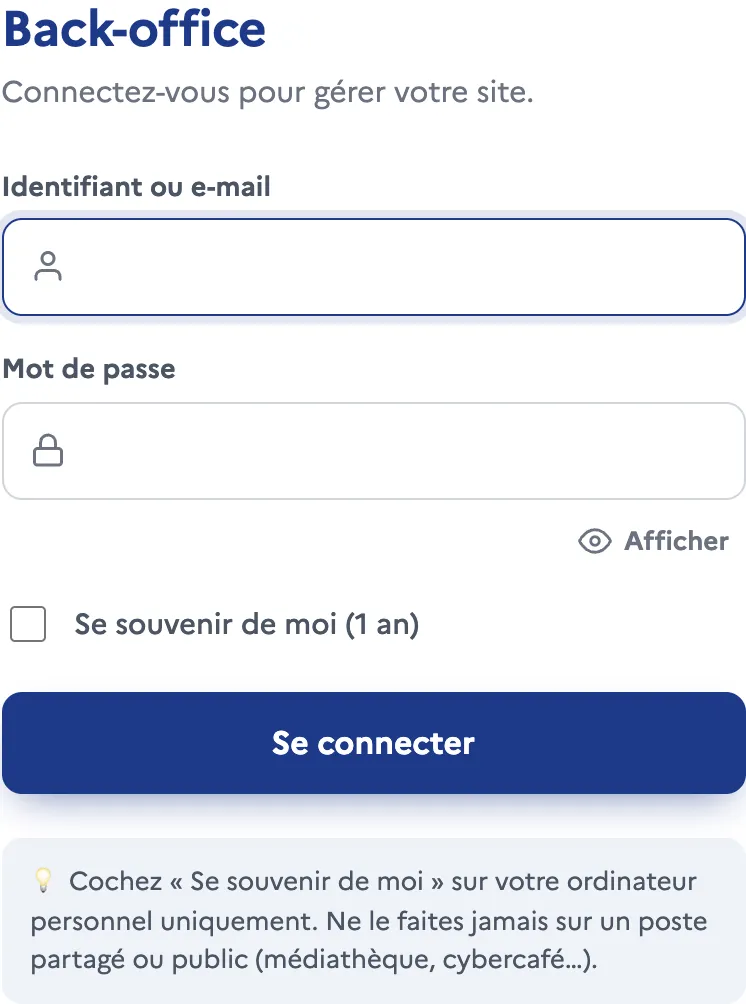
- Saisissez votre identifiant (souvent
prenom.nomou votre e-mail). - Saisissez votre mot de passe (les caractères s’affichent en points, c’est normal).
- Cliquez sur Se connecter.
#1.3 — Se déconnecter
Déconnectez-vous à la fin de chaque session : cliquez sur votre nom en haut à droite, puis sur Se déconnecter.
#1.4 — Les différentes zones de l’écran
- Le menu de gauche : la liste des modules auxquels vous avez accès.
- Le tableau de bord au centre : le résumé de ce qui se passe sur le site.
- L’en-tête en haut : votre nom, votre rôle, la recherche et l’accès à votre compte.
- Le fil d’Ariane : le petit chemin (« Accueil › Actualités › Modifier ») qui indique où vous êtes.
#1.5 — L’aide intégrée (sans ouvrir ce manuel)
HelloMairie contient sa propre aide. Vous y accédez de trois façons :
- Le bouton 📖 Aide en bas à droite de chaque écran : il ouvre l’aide de l’écran où vous êtes.
- L’entrée Guide d’aide dans le menu : elle ouvre une grille de rubriques (avec le nombre de fiches par rubrique) et des questions fréquentes cliquables.
- La barre de recherche du guide : tapez ce que vous cherchez (« créer un article », « changer le logo »…) et les réponses s’affichent au fil de la frappe.
#1.6 — Comprendre le menu de gauche
Le menu est rangé en grandes familles. Inutile de tout connaître : repérez la bonne famille, le reste suit.
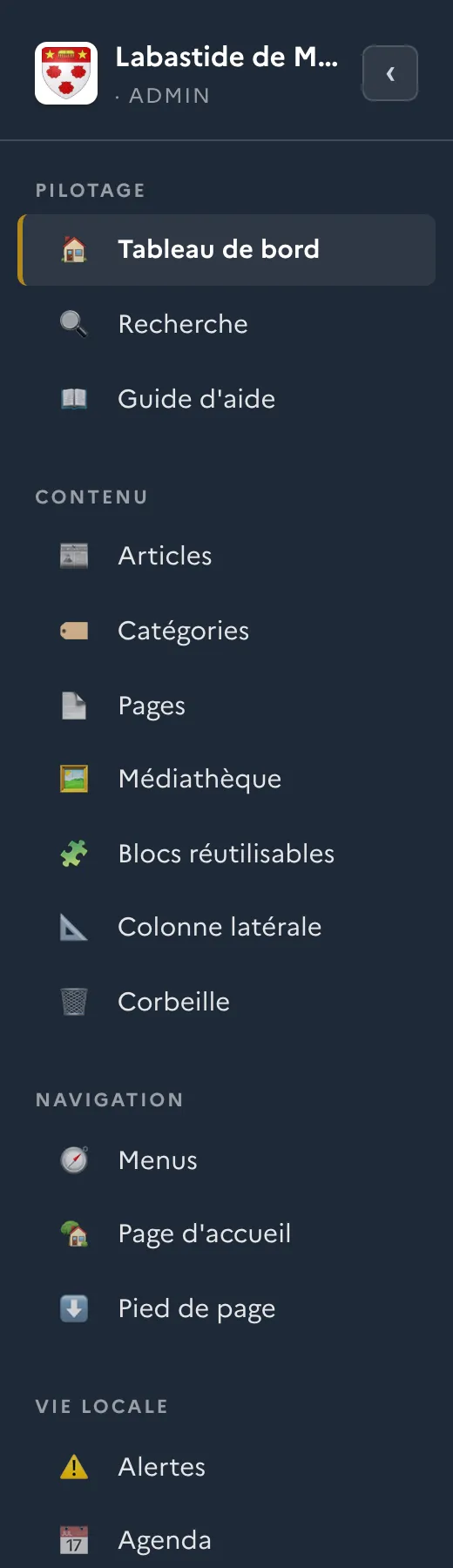
| Famille | Ce qu’on y trouve |
|---|---|
| Pilotage | Tableau de bord, Statistiques, Recherche, Boîte à outils, Guide d’aide |
| Contenu | Articles, Catégories, Pages, Médiathèque, Blocs réutilisables, Colonne latérale, Corbeille |
| Navigation | Menus, Page d’accueil, Pied de page |
| Vie locale | Alertes, Agenda, Documents, Élus, Formulaires, Démarches en ligne, Rendez-vous, Signalements, Paiement en ligne |
| Annuaires communaux | Associations, Commerces & artisans, Écoles, Salles, Équipements sport, Lieux de culte |
| Intégrations | Panneau Pocket, Météo, Démarches (Service-Public.fr) |
| Usagers & RGPD | Abonnés, Pages légales |
| SEO | SEO éditorial, Redirections |
| Administration | Paramètres, Apparence (thème), Comptes, Droits & accès, Export, Import, Mon profil |
| Système | Journal, Mise à jour, Modules actifs |
#1.7 — Retrouver un contenu : les deux recherches
- La recherche de l’administration : en haut du menu, 🔍 Recherche cherche dans vos articles, pages et documents (titres et contenus) et vous mène directement à l’écran de modification. C’est le moyen le plus rapide de retrouver un contenu.
- La recherche du site public : une barre de recherche pour les habitants, dans l’en-tête du site, qui cherche articles, pages, documents et événements.
#1.8 — Votre profil et votre mot de passe
Cliquez sur 👤 Mon profil (section Administration). Vous y gérez votre e-mail et votre mot de passe — et rien d’autre.
- Pour changer votre mot de passe : saisissez votre ancien mot de passe, puis le nouveau (deux fois).
- Pour changer votre e-mail : modifiez le champ e-mail et validez.
#1.9 — En pratique : ma toute première connexion
Vous venez de recevoir vos identifiants. Voici les quatre gestes de la première fois.
- Dans votre navigateur, tapez l’adresse de votre site suivie de
/admin, puis Entrée. - Saisissez l’identifiant et le mot de passe provisoire reçus, puis cliquez sur Se connecter.
- Allez dans 👤 Mon profil et changez tout de suite votre mot de passe (l’ancien, puis le nouveau deux fois).
- Ajoutez la page
/adminà vos favoris : vous la retrouverez en un clic chaque matin.
#1.10 — Questions fréquentes
J’ai oublié mon mot de passe, que faire ?
Vous ne pouvez pas le réinitialiser vous-même. Demandez à un administrateur de votre commune de le faire depuis Comptes (Chapitre 21) : vous recevrez un nouveau mot de passe, à changer dès la connexion.
L’écran indique que mon accès est bloqué.
Après plusieurs erreurs de mot de passe, l’accès se bloque quelques minutes, par sécurité. Patientez, puis réessayez. Si le blocage revient, c’est que l’identifiant ou le mot de passe est erroné : voyez un administrateur.
Je ne vois pas tous les modules dans le menu, est-ce normal ?
Oui. Vous ne voyez que les entrées autorisées par votre rôle. Si une entrée manque alors que vous devriez y avoir accès, c’est un réglage de droits (Chapitre 22).
Puis-je rester connecté pour ne pas retaper mon mot de passe ?
Sur votre poste personnel, oui. Jamais sur un ordinateur partagé ou public : ne cochez pas « Se souvenir de moi » et déconnectez-vous en quittant votre poste.