Les pages du site
#4.1 — Différence entre un article et une page
| Article | Page |
|---|---|
| Information datée et ponctuelle | Contenu permanent du site |
| Exemple : une actualité | Exemple : « Mairie », « Urbanisme » |
| Apparaît dans les actualités | Structure la navigation du site |
#4.2 — Voir et organiser les pages
Cliquez sur Pages. La liste se trie de 3 façons : 📂 Arborescence (par défaut, avec les sous-pages en retrait), 🔤 A→Z, 🆕 Plus récentes. Une recherche instantanée filtre par titre et par adresse au fil de la frappe. Le classement manuel par flèches ▲ ▼ n’est possible qu’en mode Arborescence. Liste paginée (25/page).

#4.3 — Créer une page

- Cliquez sur Créer une nouvelle page.
- Remplissez le Titre et le Contenu.
- Onglet Essentiel : choisissez la page parente (« Cette page dépend de… ») si c’est une sous-page.
- Onglet Avancé : mise en page, publication différée/retrait automatique, adresse personnalisée, référencement (comme pour les articles).
- Publiez ou enregistrez en brouillon.
#4.4 — Supprimer une page (et ses sous-pages)
Cliquez sur l’icône de suppression. La page part à la corbeille (récupérable 30 jours).
#4.5 — La colonne latérale
Quand une page utilise la mise en page « Colonne latérale », une colonne s’affiche à côté du contenu. Réglez-la dans Colonne latérale (section Contenu, réservé aux administrateurs) — ce réglage est commun à tout le site.
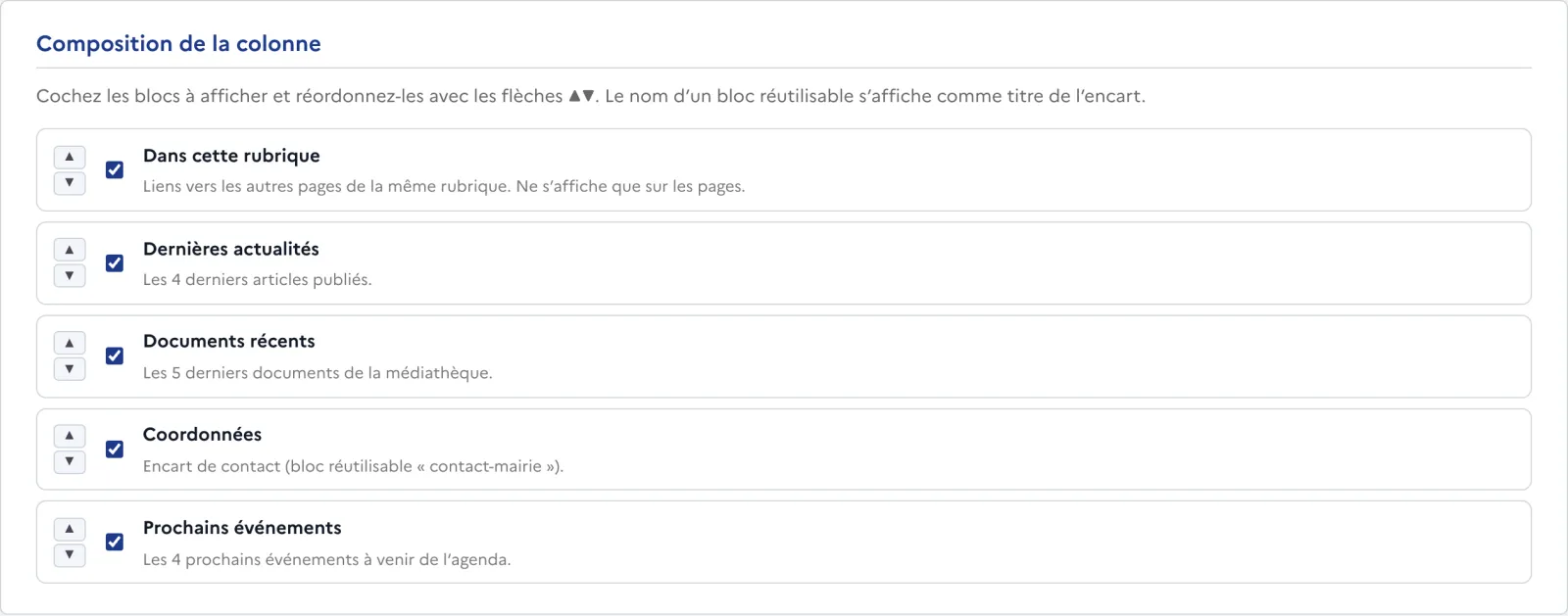
Blocs automatiques (à cocher/décocher) : « Dans cette rubrique » (autres pages de la même rubrique — *uniquement sur les pages*), « Dernières actualités » (4 articles), « Documents récents » (5 documents), « Coordonnées » (l’encart de contact, qui reprend le bloc réutilisable contact-mairie), « Prochains événements » (4 événements).
Pour ajouter vos propres encarts : choisissez un bloc réutilisable dans la liste, cliquez sur Ajouter à la colonne (et Retirer pour l’enlever). Réordonnez avec les flèches ▲ ▼, puis Enregistrer la colonne.
#4.6 — En pratique : créer la page « Urbanisme »
Objectif : créer un contenu permanent et le ranger comme sous-page.
- Pages › Créer une nouvelle page.
- Titre : « Urbanisme ». Rédigez le contenu (horaires du service, pièces à fournir, démarches…).
- Onglet Essentiel : dans « Cette page dépend de… », choisissez la page parente (par exemple « Vos démarches ») pour en faire une sous-page.
- Onglet Avancé (facultatif) : choisissez une mise en page et complétez le référencement Google.
- Publiez la page (ou enregistrez en brouillon si elle n’est pas terminée).
- Pour qu’elle apparaisse dans le menu, ajoutez-la ensuite au menu (Chapitre 14) : créer une page ne l’ajoute pas automatiquement au menu.
#4.7 — Questions fréquentes
Quelle différence entre une page et un article ?
Un article est une information datée (une actualité) ; une page est un contenu permanent (« Mairie », « Urbanisme »). Les articles s’affichent dans les actualités, les pages structurent la navigation du site.
J’ai créé ma page mais elle n’apparaît pas dans le menu.
C’est normal : le menu se gère séparément (Chapitre 14). Organiser les pages ne modifie pas le menu — ajoutez un élément de menu qui pointe vers votre page.
Si je supprime une page, ses sous-pages disparaissent-elles ?
Pas automatiquement. Un écran vous demande quoi faire : faire remonter les sous-pages d’un niveau (recommandé, elles restent en ligne) ou les envoyer aussi à la corbeille.
Comment afficher une colonne d’informations à côté du texte ?
Choisissez la mise en page « Colonne latérale » (onglet Avancé), puis réglez son contenu dans Colonne latérale (réservé aux administrateurs) : ce réglage est commun à tout le site.