L'application mobile HelloMairie
#33.1 — À quoi ça sert ?
Vos habitants installent HelloMairie sur leur téléphone, suivent votre commune, et reçoivent vos alertes en notification, même application fermée. Ils y retrouvent aussi vos actualités, votre agenda, vos associations et les coordonnées de la mairie.
Vous n'avez rien de plus à faire : ce que vous publiez sur le site part tout seul sur les téléphones. Il n'y a pas de « version mobile » à tenir à jour.
L'application est gratuite pour les habitants, sans compte, sans publicité et sans traçage.
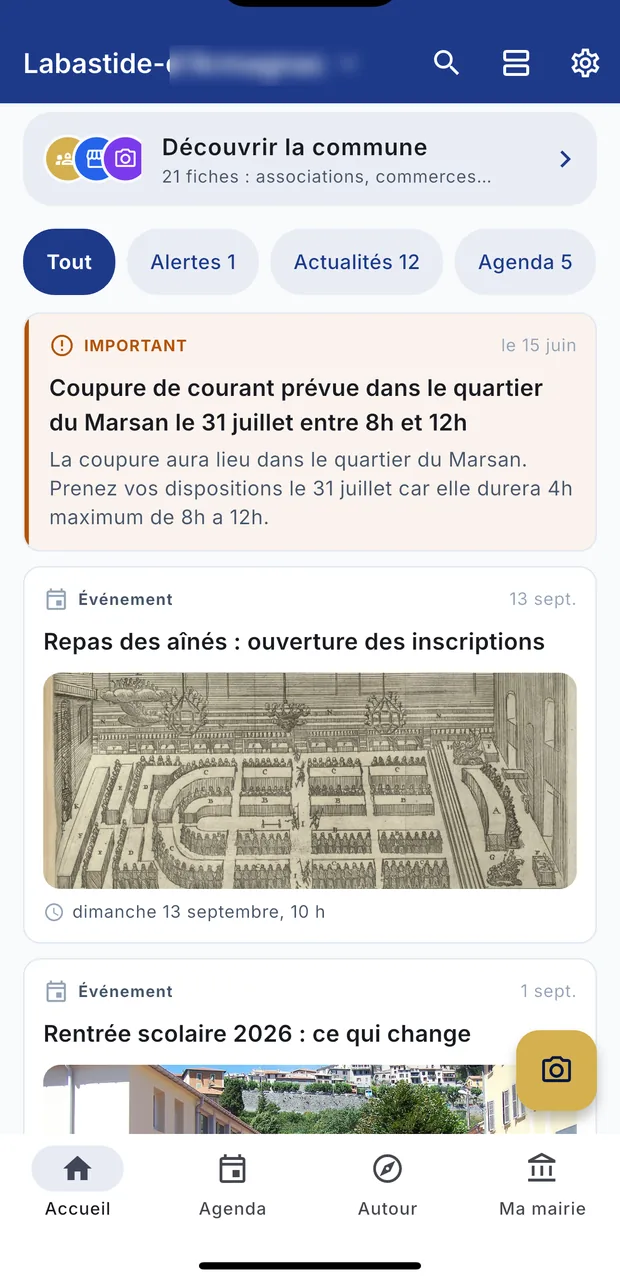
#33.2 — L'écran d'accueil : tout ce que vous publiez
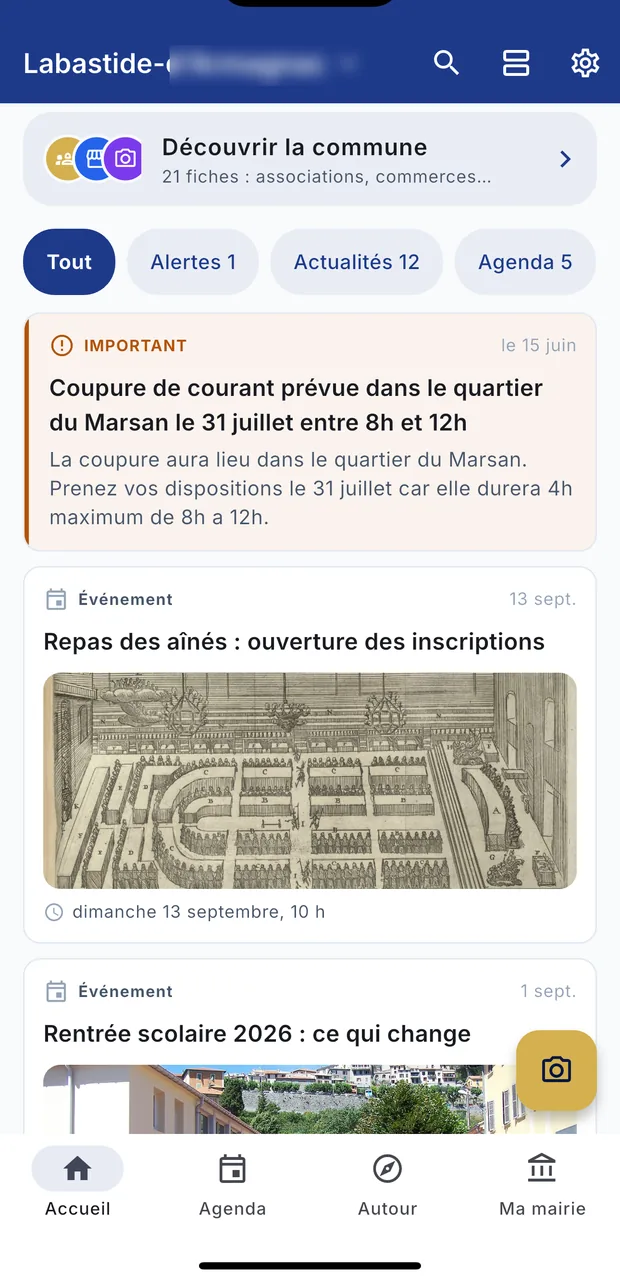
Les alertes passent en tête, puis vos actualités et votre agenda, du plus récent au plus ancien. Les quatre pastilles en haut permettent de n'afficher qu'une famille.
#33.3 — Une alerte ouverte
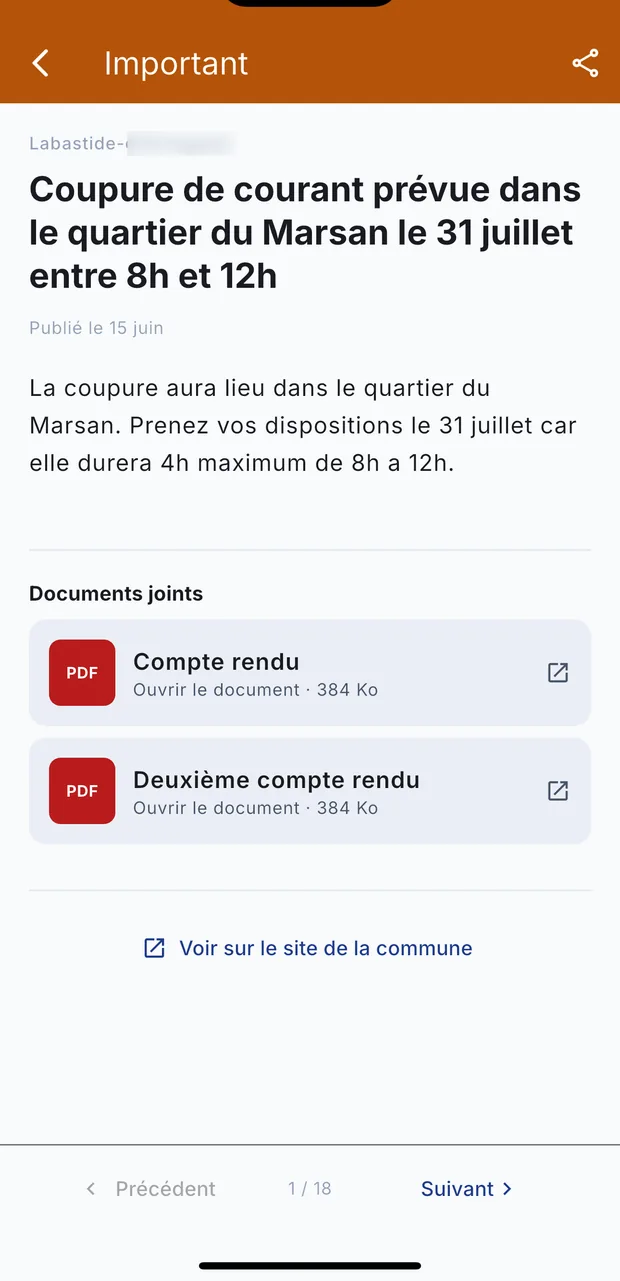
L'habitant retrouve le titre, le contenu que vous avez rédigé et les fichiers joints. Les documents s'ouvrent dans le lecteur du téléphone, les photos en grand dans l'application.
Le bandeau prend la couleur du niveau d'urgence — ici l'orange d'une alerte « Attention ».
#33.4 — L'agenda
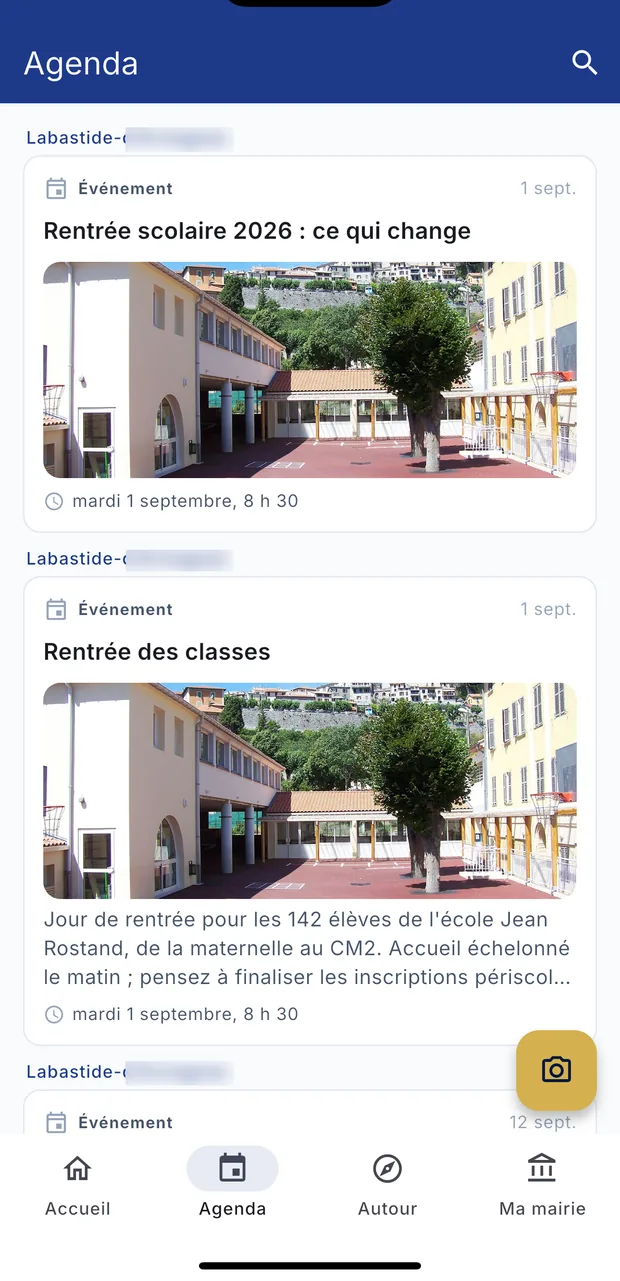
Les événements à venir, avec leur photo, leur date et leur lieu. Un événement reporté ou annulé est signalé comme tel : personne ne se déplace pour rien.
#33.5 — Découvrir la commune : vos rubriques

Le bandeau en haut de l'accueil annonce ce que vous publiez en dehors de l'actualité. Il ne s'affiche que si vous avez du contenu — inutile de proposer un menu vide.
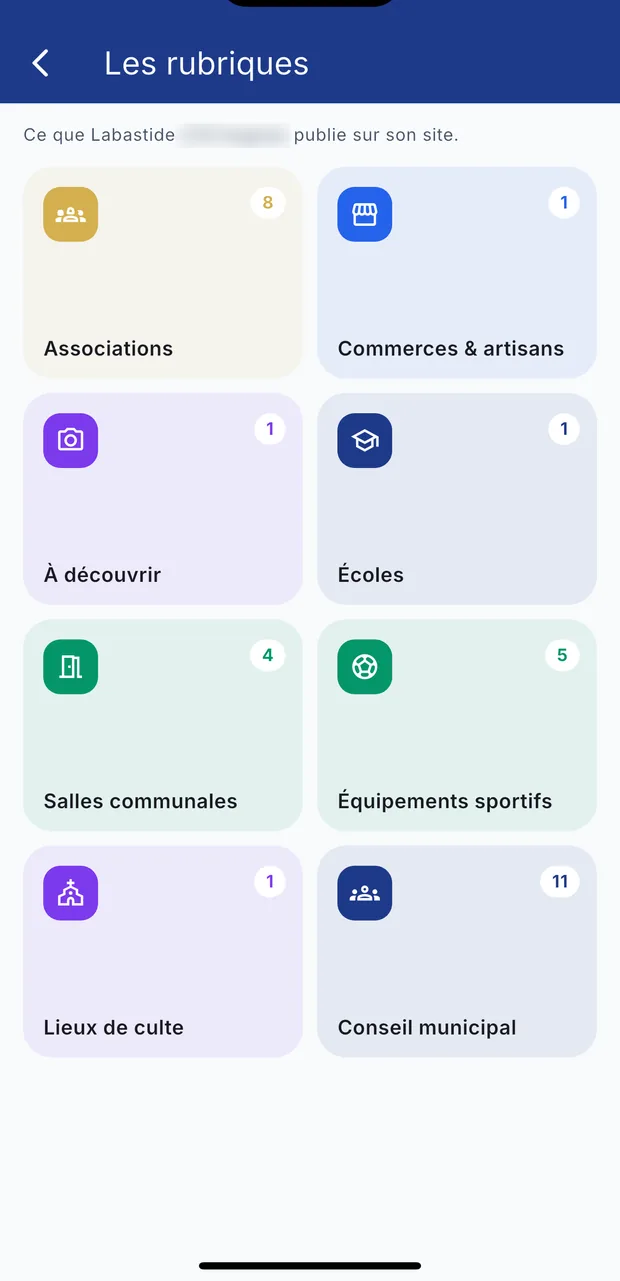
En le touchant, l'habitant voit vos rubriques et leur nombre de fiches : associations, commerces, écoles, salles communales, équipements sportifs, lieux de culte, lieux à visiter, conseil municipal.
Chaque rubrique correspond à un module de votre site. Ce que vous y ajoutez apparaît ici sans rien faire de plus.
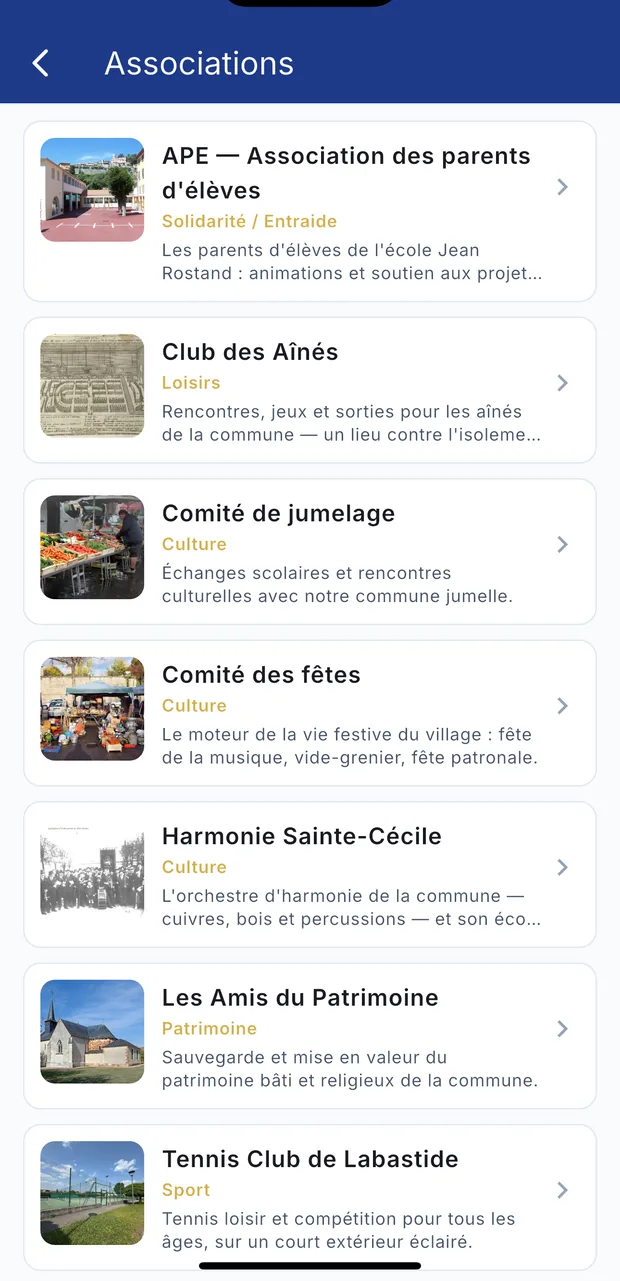
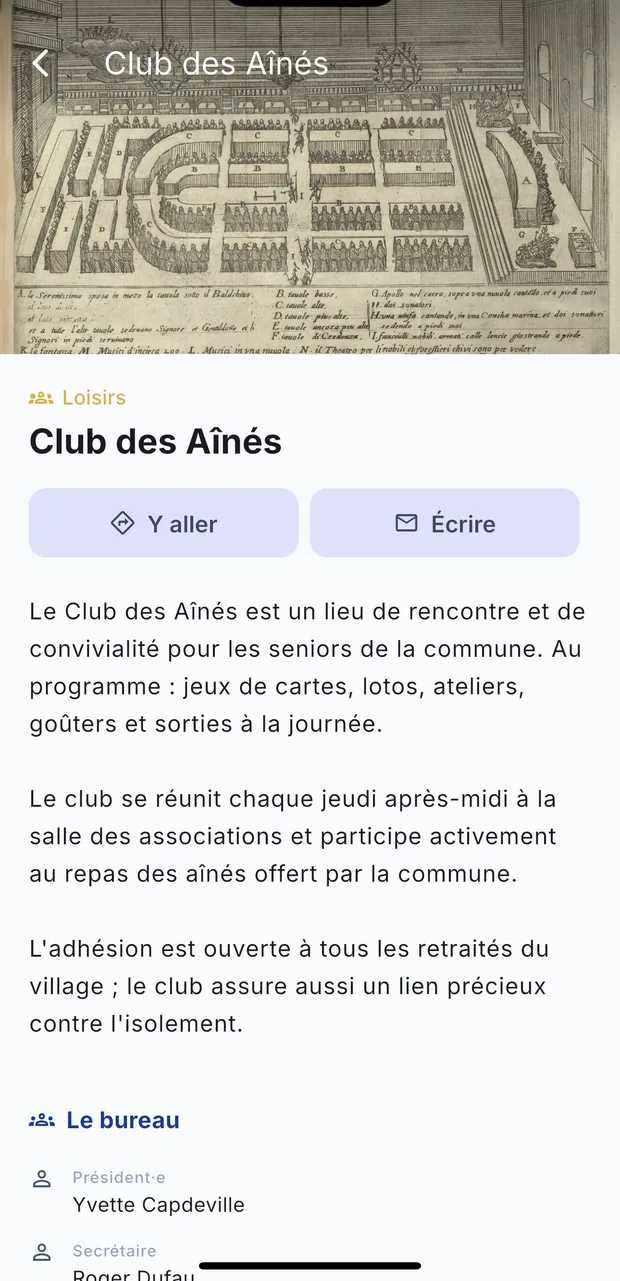
La fiche reprend ce que vous avez saisi : la photo, la description, le bureau, et deux boutons pour y aller ou écrire.
#33.6 — Autour de moi
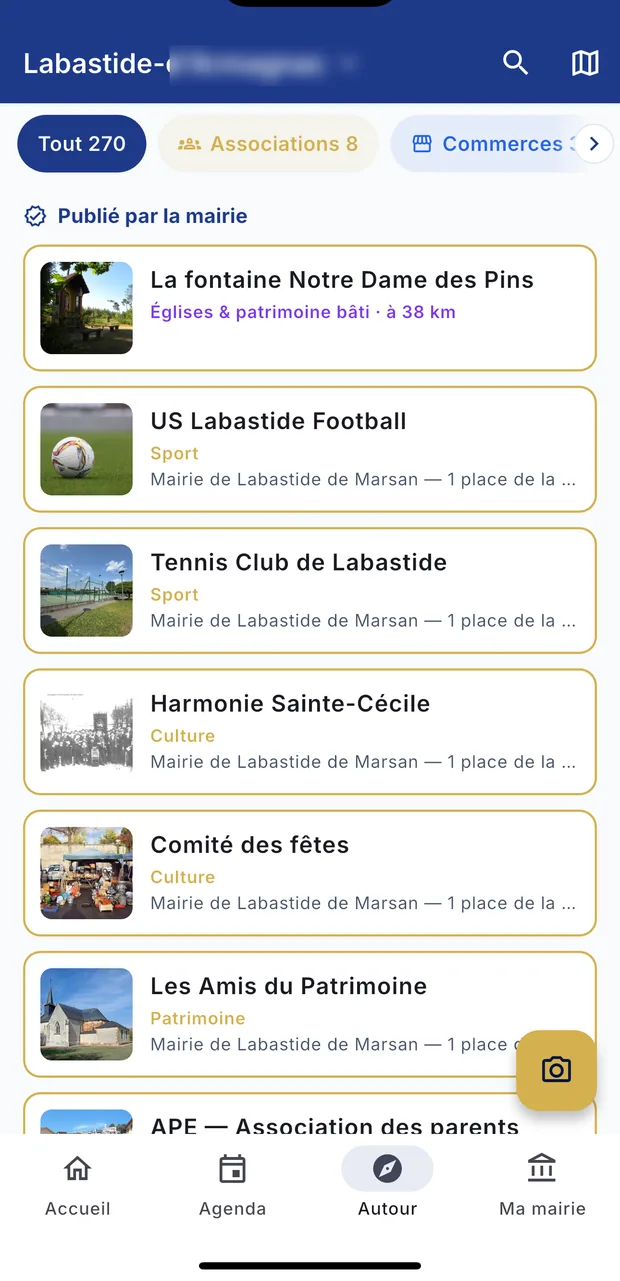
Associations, commerces, services publics, lieux à visiter. Ce que vous publiez passe devant : la mention « Publié par la mairie » et la bordure dorée distinguent vos fiches de celles des bases publiques.
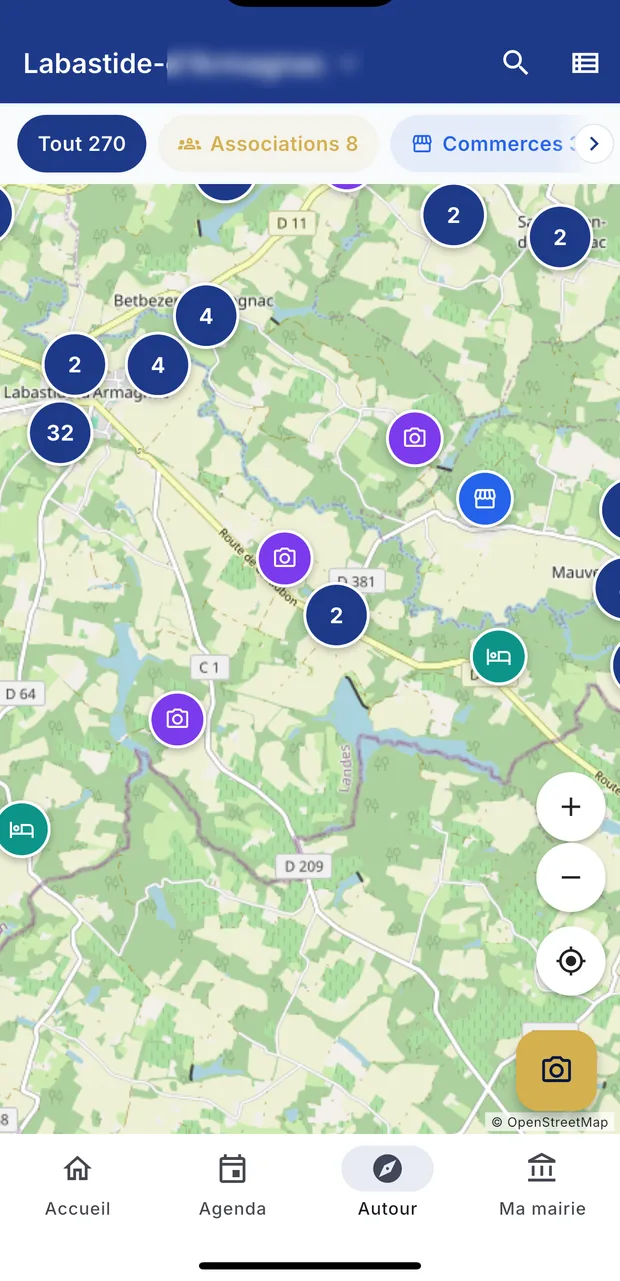
La même liste, sur une carte. Les cartes viennent d'OpenStreetMap : aucune donnée n'est envoyée à Google.
#33.7 — Ma mairie
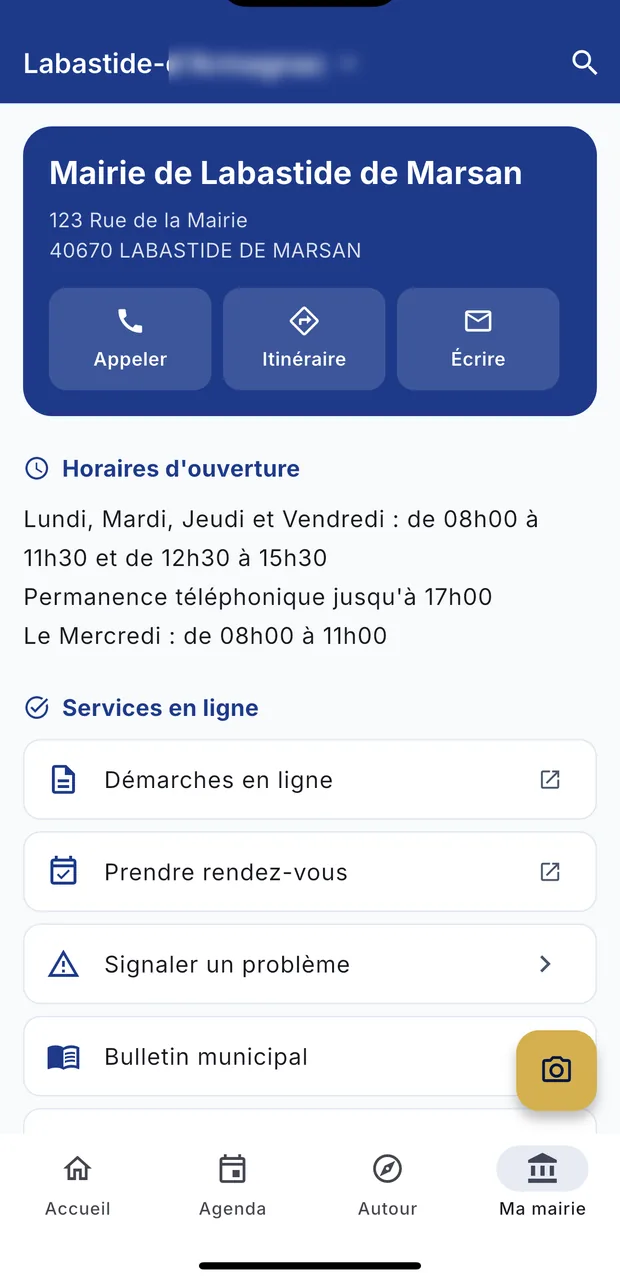
Vos coordonnées, vos horaires, et les services en ligne de votre site — démarches, rendez-vous, bulletin municipal. Trois boutons appellent la mairie, lancent l'itinéraire ou ouvrent le courriel.
Tout vient de vos paramètres : ce que vous corrigez sur le site est corrigé ici.
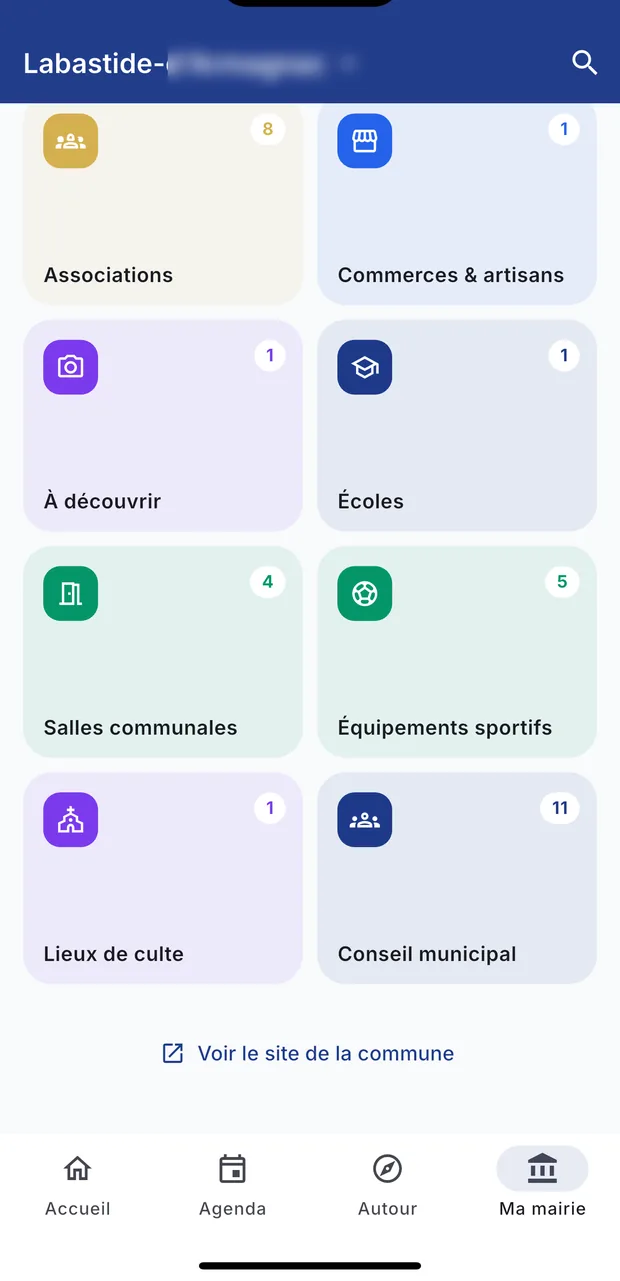
Plus bas sur ce même écran, vos rubriques reviennent en tuiles : un habitant qui cherche le tennis club n'a pas à se demander si c'est dans « Ma mairie » ou dans « Autour ». Le lien du bas ouvre votre site dans le navigateur, pour tout ce que l'application ne montre pas.
#33.8 — Signaler un problème
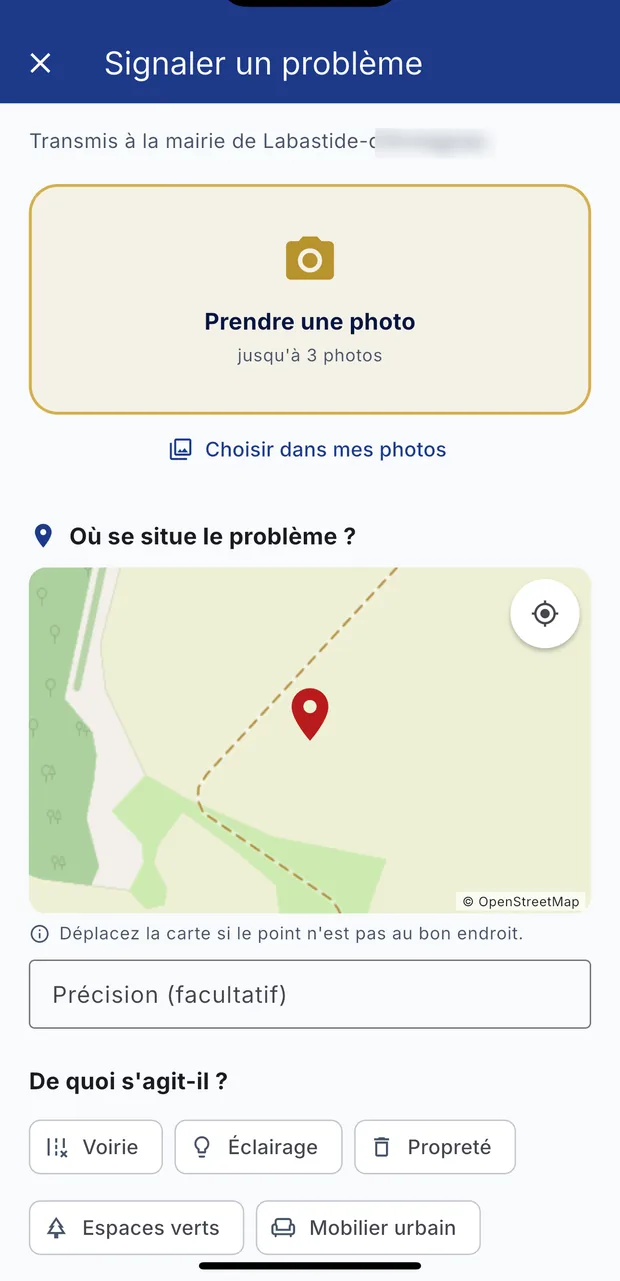
Le bouton doré, présent sur tous les écrans. L'habitant photographie le problème sur place, son téléphone donne la position, et il choisit la catégorie.
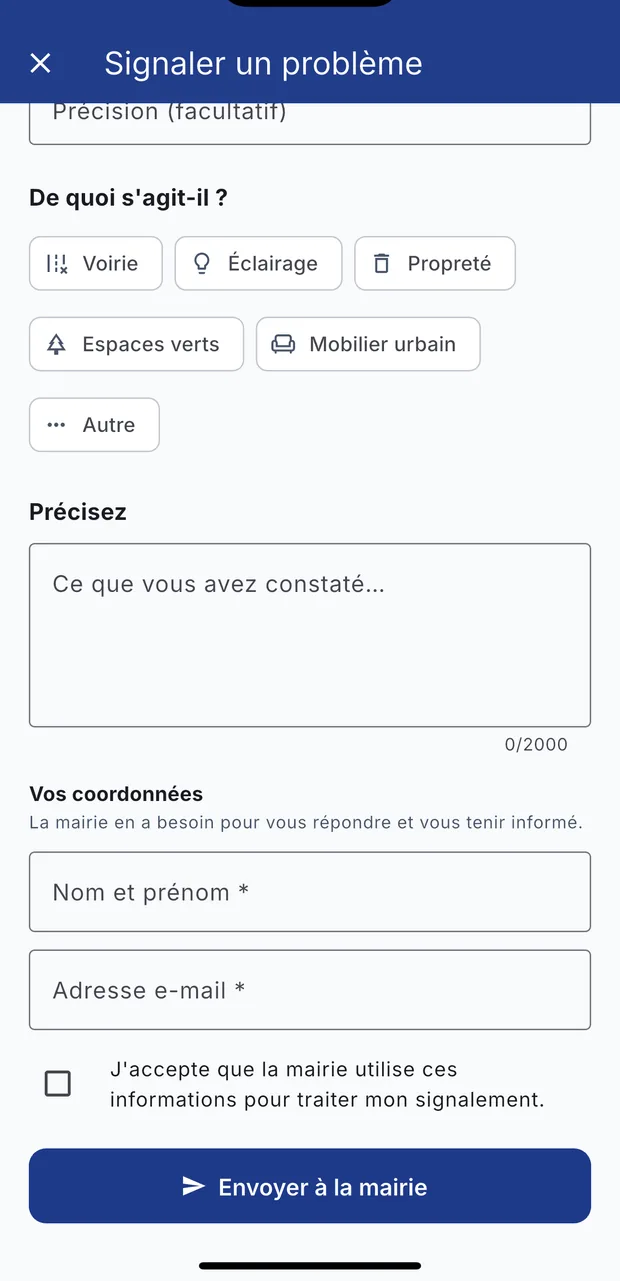
Le signalement arrive dans votre back-office, dans la même liste que ceux du site (Chapitre 10). Rien ne les distingue pour vous — sinon que la position est plus précise.
#33.9 — La recherche
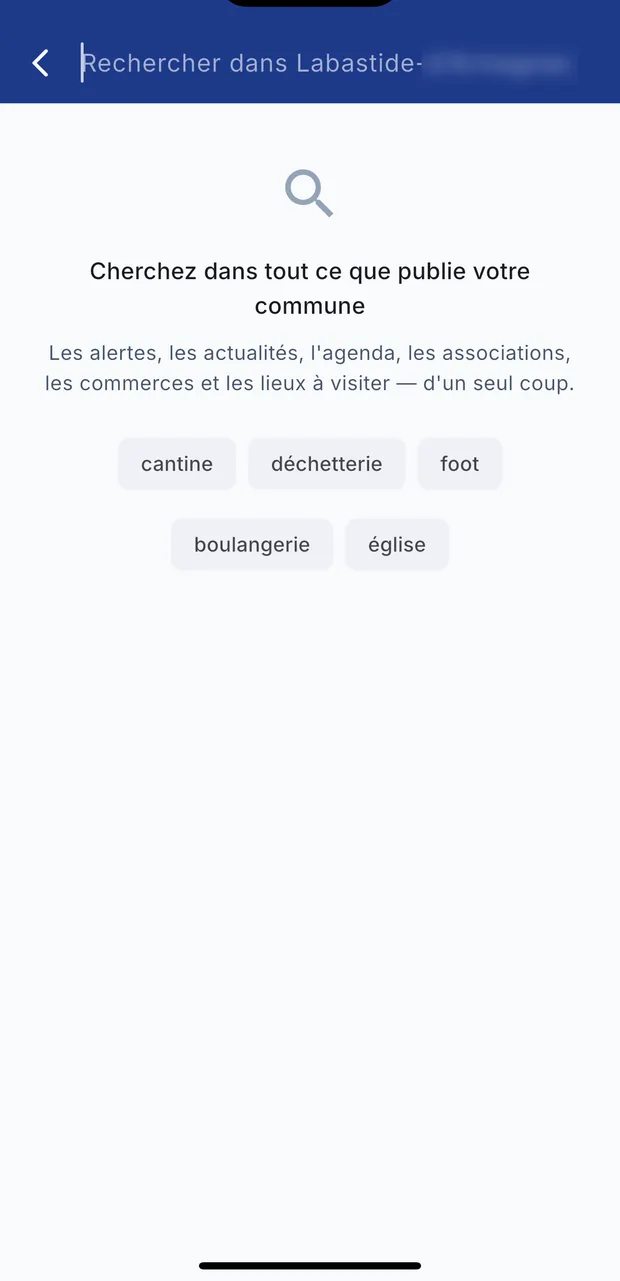
Une seule recherche pour tout ce que publie la commune : alertes, actualités, agenda, associations, commerces et lieux à visiter.
#33.10 — Suivre plusieurs communes
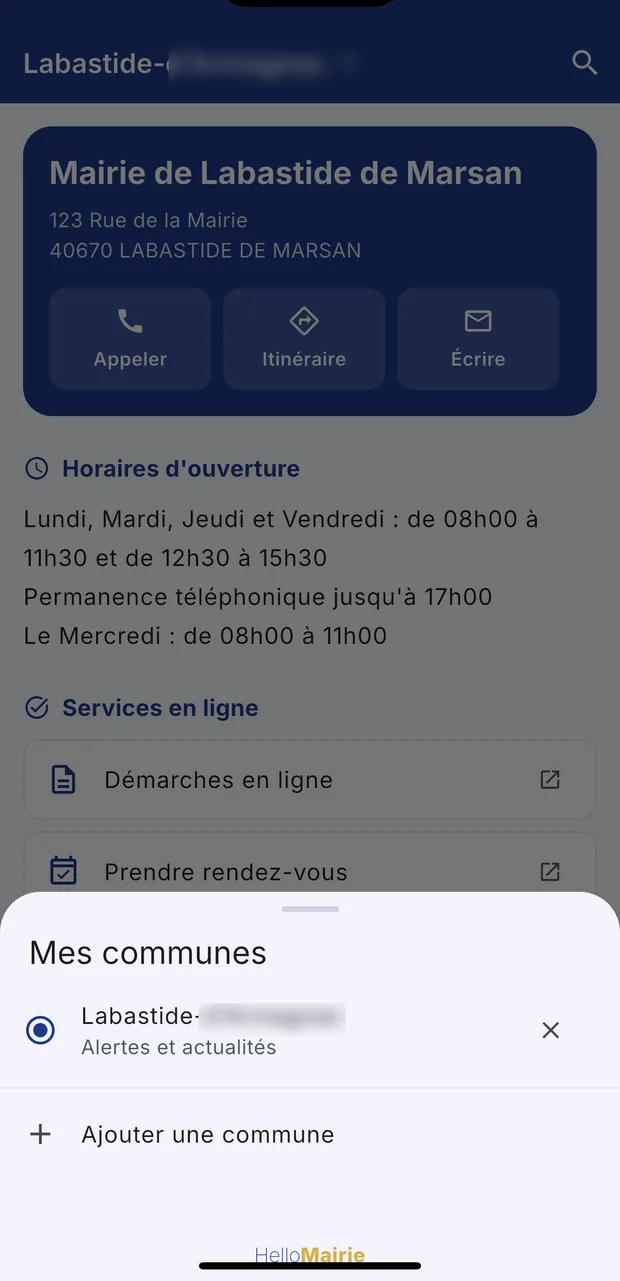
Un habitant peut suivre plusieurs communes : celle où il habite, celle où travaillent ses enfants, celle de sa maison de campagne.
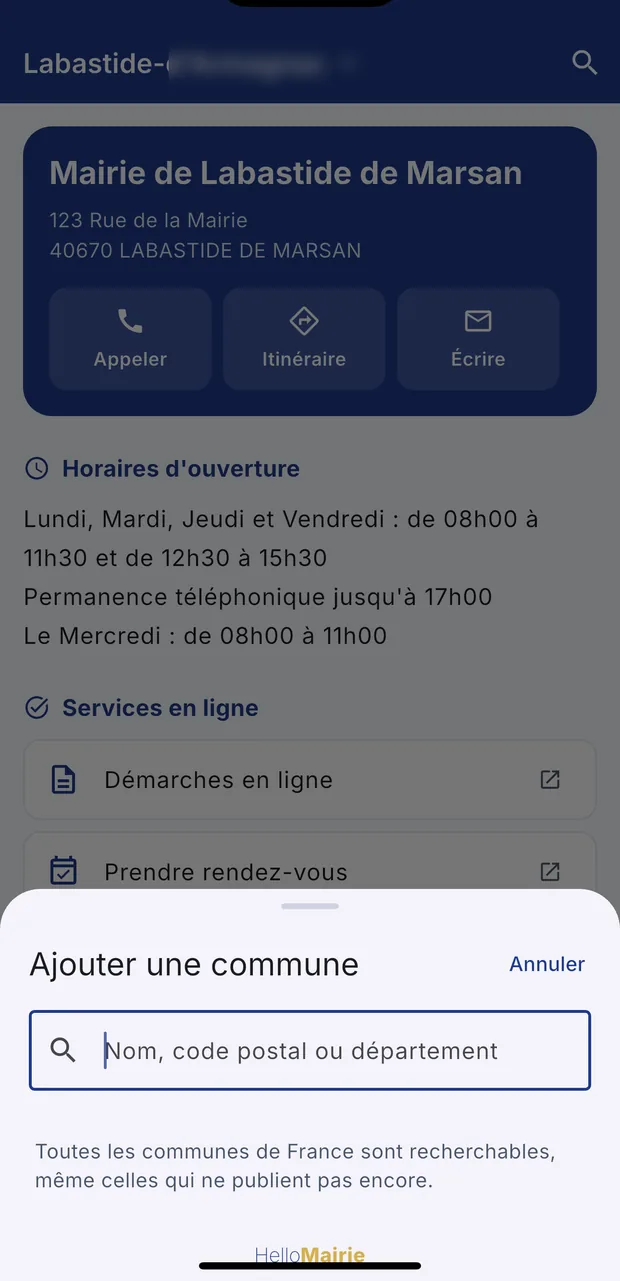
Toutes les communes de France sont recherchables, y compris celles qui ne publient pas encore. Quand un habitant en cherche une qui n'est pas cliente, l'application lui propose d'écrire à sa mairie pour lui demander de rejoindre HelloMairie.
#33.11 — Les réglages de l'habitant
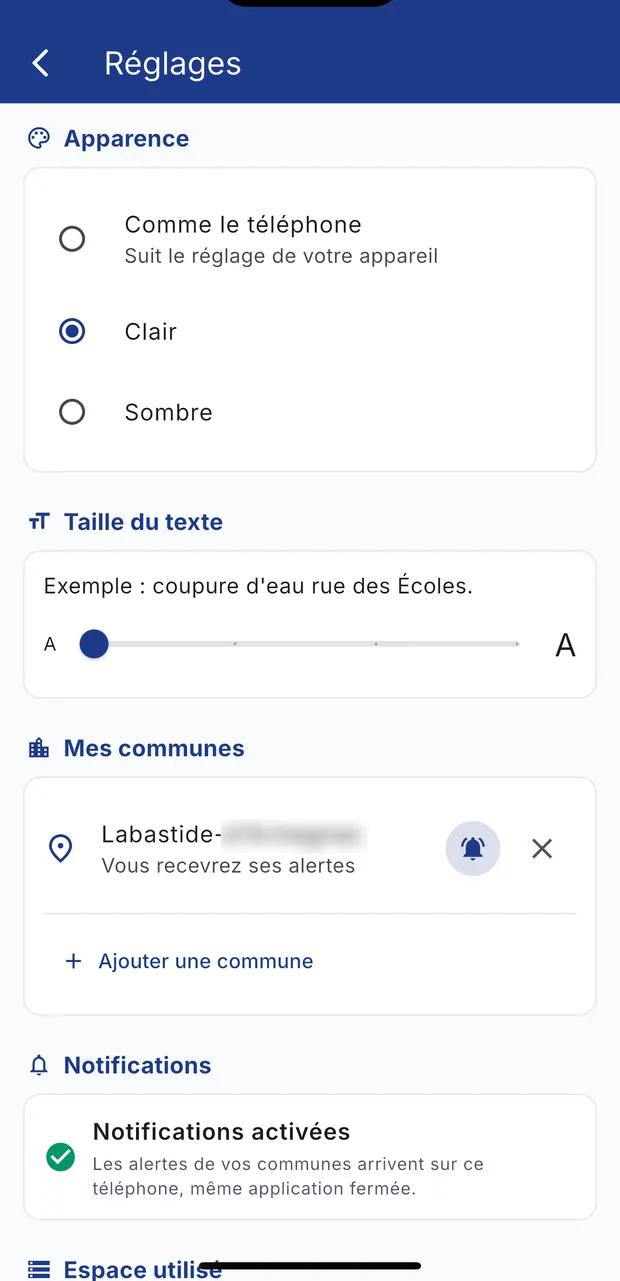
L'habitant règle l'apparence (clair, sombre, ou comme son téléphone), la taille du texte, ses communes suivies et ses notifications. Il peut couper les alertes d'une commune sans cesser de la suivre.
#33.12 — L'ouverture de l'application
Deux secondes, le temps de charger les informations enregistrées sur le téléphone. Sauf quand l'habitant arrive depuis une alerte : là, l'application s'ouvre directement sur l'alerte, sans attendre.
#33.13 — Questions fréquentes
Dois-je publier deux fois, une pour le site et une pour l'application ?
Non. Vous publiez une seule fois, sur votre site. L'application reçoit tout automatiquement.
Combien de temps entre ma publication et la notification ?
Quelques minutes pour une alerte publiée sur le moment. Jusqu'à une heure pour une alerte programmée à l'avance, ou pour une actualité et un événement — et seulement si vous avez coché « Prévenir les habitants sur leur téléphone ».
Je ne vois pas la case « Prévenir les habitants sur leur téléphone ».
C'est que le module Application mobile n'est pas activé sur votre commune. Sans lui, votre site n'alimente aucune application : la case ne servirait qu'à promettre une notification qui ne partirait jamais, elle est donc masquée. Activez le module (Modules › Application mobile) et elle réapparaît sur les alertes, les actualités, les événements et la validation des propositions d'associations.
Que voient les habitants sans réseau ?
Ce qu'ils ont déjà reçu. L'application garde les informations sur le téléphone et affiche un bandeau « hors connexion » avec la date de la dernière mise à jour.
Faut-il créer un compte ?
Non. Aucun compte, aucune adresse e-mail demandée. L'application ne sait pas qui suit votre commune, seulement combien de téléphones l'ont installée.
Et si un habitant n'a pas de smartphone ?
Le site reste la référence : tout ce qui est dans l'application y est aussi. L'application ne remplace rien, elle ajoute la notification.